Kesalahan! Tidak dapat mengganti satuan/unit dasar, karena produk ini sudah digunakan di transaksi. Anda harus menghapus transaksi yang menggunakan produk ini sebelum dapat mengubah produk., karena sudah ada transaksi Point Of Sales yang menggunakan produk ini..
Perangkat Yang Kompatibel Dengan Software Kasir Dokuku
apa itu dokuku, bisnis dengan dokuku, perangkat dokuku, perangkat kasir, Point Of Sales, Software kasirNo comments
Bagi anda yang ingin memulai bisnis dengan menggunakan software kasir dari dokuku tentu harus memiliki beberapa pengetahuan mengenai perangkat apa saja yang kompatibel dengan software kasir dokuku.
Berikut adalah perangkat-perangkat yang dapat digunakan
1. Komputer
Ada berbagai macam jenis komputer baik itu rakitan atau branded salah satunya desktop all in one intel core i3, nah untuk melihat apakah komputer ini kompatibel dengan software kasir dokuku syaratnya adalah :
- Windows yang dapat digunakan 7, 8.1 dan 10
- Memory tergantung OS yang digunakan jika OS Win 7 dapat menggunakan 2GB, Win 8.1 dan 10 dapat menggunakan 4GB
- Hardisk 250-500 GB
- Processor Minimal Dual Core tergantung lagi dengan OS yang akan digunakan.
2. Laptop
notebook / laptop consumer intel core i3 Jika anda ingin menggunakan laptop tentunya juga merupakan sebuah solusi, namun kebutuhan laptop tentu anda memiliki pertimbangan tersendiri dibandingkan menggunakan Komputer PC, Sudah terdapat berbagai jenis laptop yang dapat membantu untuk memenuhi kebutuhan operasional software kasir anda. Spesifikasi yang dibutuhkan juga tidak jauh berbeda dengan Komputer PC
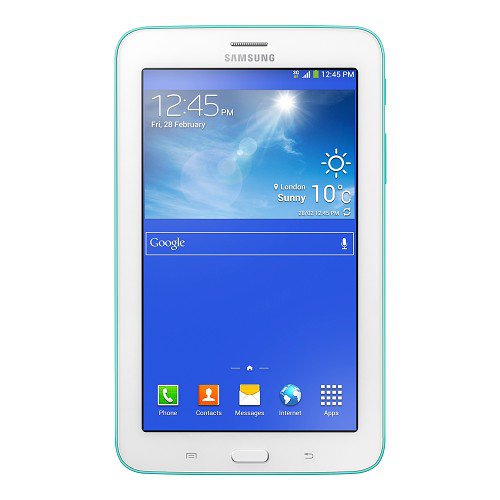
3. Tablet Android
Solusi lainnya untuk menggunakan software kasir adalah dengan menggunakan tablet android, namun penggunaan tablet android harus dengan ukuran minimal 7 inc untuk hasil yang maksimal, sedangkan untuk ukuran dibawah 7 inc saya tidak merekomendasikannya tablet android.
Terkait spesifikasi hardware, untuk os yang digunakan minimal 4.2.2 dengan spek memory standar dari tablet sudah cukup digunakan untuk menjalankan sistem software kasir android dokuku ini.
4. Perangkat Khusus Dokuku
Dokuku bersama PT. Ipos membuat sebuah perangkat yang telah di design sedemikian rupa sehingga dapat membantu anda menghemat biaya dalam pembelian perangkat untuk kebutuhan software kasir android dokuku.
Bikin Menu Paket di Dokuku
Anda pernah beli makanan fast food, pasti ada menu paket yang ditawarkan. Nah tentunya anda juga ingin seperti itu menawarkan menu paket agar konsumen memiliki banyak pilihan harga. Menu paket ini sesungguhnya adalah strategi pemasaran yang sangat efektif - mengenai strategi ini silahkan dicek di mbah google alasannya agar saya tidak salah informasi :)
Lalu bagaimana setting menu paket di dokuku
Silahkan saksikan di video tutorial berikut ini
Cara Membuat Barcode di Dokuku
![]() |
| Cetak Barcode |
Bagi anda yang berbisnis tentu barcode akan menjadi sebuah cara cepat untuk menemukan barang pada saat proses penjualan terjadi, tinggal scan maka harga akan muncul dan langsung selesai deh proses transaksi penjualannya.
Namun bagaimana jika anda memiliki bisnis produk yang anda jual tidak memiliki barcode, tentu akan membutuhkan sedikit waktu lebih banyak dibandingkan jika anda memiliki barcode. nah untuk itu anda tidak perlu khawatir, software kasir dokuku sudah menyiapkan pembuatan barcode untuk membantu anda mensolusikan permasalahan tersebut.
Point utama pembuatan barcode
Tentukan barcode sesuai dengan kebutuhan anda, pengalaman saya bertemu dengan berbagai jenis klien mengajarkan saya dalam proses pembuatan barcode ditentukan oleh beberapa faktor. contoh jika klien saya bergerak dibidang garment maka mereka memiliki beberapa syarat dalam pembuatan barcode. Misalnya
- Brand = 01 (dua digit)
- Size = L (satu digit)
- Color = 23 (dua digit)
- Group = TS (dua digit)
- Item = TS1 (tiga digit)
- Barcode = TS10123L
Atau ada juga klien kuliner, karena tidak mungkin membuat barcode mereka menggunakan konsep yang sederhana seperti berikut
- Group = 100 untuk makanan
- Kode 101 Ayam Bakar
- Kode 102 Rendang
- Kode 103 Nasi Bakar
- Kode 104 Bebek Goreng
- Group = 200 untuk Minuman
- Kode 201 Es Jeruk
- Kode 202 Es Teh Manis
Apakah Dokuku Bisa Cetak Barcode
Dokuku menyiapkan modul ini sebagai bantuan untuk proses pencetakan barcode, modul ini dapat anda temukan di Video tutorial saya berikut ini
Konsinyasi di Software Kasir Dokuku
Konsinyasi adalah menitipkan sebuah produk atau beberapa produk ke penjual. Nah anda sebagai penjual tentunya tidak bisa mengakui produk itu sebagai milik anda melainkan milik supplier yang dititip kepada anda sebagai penjual.
Ada dua tipe konsinyasi, yaitu :
- Anda menerima titipan barang supplier
- Anda menitip produk anda ke penjual lain.
Software kasir dokuku, saat ini sedang menerapkan sebuah konsinyasi yang tipe pertama yaitu supplier menitipkan barangnya ditempat anda sebagai penjual. Konsep konsinyasi adalah sebagai berikut :
- Anda menerima barang dari supplier
- Anda melakukan penjualan
- Anda membayar supplier atas barang yang terjual
Bagaimana Setting Konsinyasi di Dokuku
1. Setting Supplier
Untuk melakukan setting supplier maka anda ikuti langkah berikut ini
- Pilih Modul Pembelian
- Pilih Pemasok
- Tambah Pemasok- pada saat menambah pemasok pastikan anda centang konsinyor jika supplier ini menitipkan produknya ditempat anda.
- List Pemasok
2. Setting Produk Konsinyasi
Setelah melakukan setting atas supplier maka langkah selanjutnya adalah melakukan setting atas produk dari konsiyer itu. nah caranya seperti dibawah ini, tinggal diikutin aja langkah-langkahnya
- Pilih Modul Persediaan
- Pilih Produk
- Tambah Produk - pada saat membuat produk ini pastikan anda centang bila produk merupakan konsinyasi dan pilih nama konsinyornya siapa.
- Lalu simpan
3. Transaksi Terima Barang Konsinyasi
Setelah anda memiliki supplier yang konsinyasi dan produk yang akan dia titipkan kepada anda, maka langkah selanjutnya adalah membuat transaksi penerimaan barang konsinyasi. Bagaimana caranya yaitu sebagai berikut :
- Pilih Modul Pembelian
- Pilih Konsinyasi
- Transaksi Terima Barang Konsinyasi- Pilih konsinyor dan input nomor tanda terima dan klik tambah
- Pilih produk konsinyasi - Kemudian Pilih banyak produk
- Tampilan tambah banyak produk, akan menampilkan produk yang terdaftar sebagai milik konsinyor
- Centang Produk yang diterima, kemudian klik selanjutnya
- Hasilnya maka akan terlihat sebagai berikut
- Kemudian statusnya draft dirubah menjadi approval untuk mengakui stock
4. Laporan Stock Card
Berikut adalah laporan stock card
Demikianlah proses penambahan stock produk konsinyasi, selamat mencoba, semoga bermanfaat.
Sync Data Dokuku Di Tablet Android

Jika anda ingin menggunakan POS Android maka syaratnya harus ukuran tablet 7 inc ke atas, setelah anda melakukan installasi dari google play "Search dokuku". Lalu bagaimana proses sync data dokuku ini. Sesungguhnya ada dua cara yaitu :
- Saat login pertama kali setelah installasi POS Android maka sistem akan melakukan sync data dokuku dari website dokuku anda. oleh karena itu biasanya saya menyarankan untuk melakukan settingan data-data yang dibutuhkan yaitu seperti :
- Setting Mata Uang (modul penjualan >> Pengaturan >> Keuangan dan pajak)
- Setting Unit (modul persediaan >> produk >> Unit)
- Setting Group Produk (modul persediaan >> produk >> group)
- Setting Produk (modul persediaan >> produk >> produk)
- Setting user pengguna (pengaturan >> pengguna)
- Setelah login namun ada perubahan distruktur data dokuku anda, seperti penambahan pengguna, penambahan group produk. Maka solusinya akan berbeda seperti diatas
Solusi Sync Data Dokuku Setelah Berjalan
- Login pos dokuku anda di android
- Pilih setting, cek di tombol yang ada di titik tiga..
- Pilih tab syncronisasi disebalah tab umum
- Pilih sync semua, untuk memulai proses sync
- Setelah memilih akan melakukan sync data yang mana, maka pilih sync sekarang untuk memulai proses sync data tersebut
- Setelah selesai proses sync data dokuku, maka langkah selanjutnya anda kembali ke tampilan awal dan mulai melakukan transaksi penjualan

POS Dokuku Android
Jadi demikianlah cara melakukan sync data dokuku ditablet android, selamat mencoba, semoga bermanfaat.
Baca juga informasi lainnya mengenai dokuku disini
Facebook Like Untuk Blog Anda
Mungkin sudah banyak yang memberikan informasi mengenai cara menampilkan facebook like di blog. Namun disini saya pun akan share sedikit mengenai informasi ini, agar blog temen-temen bisa menambah jumlah fans nya yaitu sebagai berikut :
- Teman-teman harus memiliki facebook page terlebih dahulu
- silahkan akses url disini
- Lalu masukan informasi mengenai halaman facebook anda, lalu pilih get code

- Hasilnya jika get code, lalu copy seluruh informasi HTML tersebut baik nomor 1 dan 2

- Sekarang masuk ke tata letak >> tambah HTML >> lalu copy seluruh informasi diatas menjadi satu. Kemudian simpan dan maka facebook page anda sudah dapat ditampilkan di blog anda.
Kenapa Import Produk Suka Gagal
![]() |
| Upload-Produk |
Pertanyaan standar yang sering ditanyakan oleh temen-temen yang menggunakan dokuku, adalah mengapa saat melakukan import produk selalu gagal karena error, Berikut adalah rangkuman penyebabnya menurut pengalaman saya yaitu sebagai berikut :
- Format yang digunakan untuk import tidak standar, untuk format standar silahkan download disini.
- Pastikan data sesuai format diatas disimpan dengan bentuk csv (comma delimited)
- Pastikan tidak ada koma di dalam setiap field, baik itu nama produk, deskripsi, maupun nilaali, karena jika ada koma maka akan dibaca sebagai kolom yang berbeda.
- pastikan format tanggal itu adalah dd-mm-yyyy
- pastikan harga beli dan harga jual jika tidak ada harganya sebaiknya diisikan dengan nilai 0 dari pada kosong.
- pastikan baris terakhir dibersihkan dengan cara di blok hingga ke baris terakhir kemudian di delete, untuk membuang history dari baris yang pernah digunakan.
- Pastikan barcode terisi, tidak boleh ada yang kosong, jika produk anda tidak memiliki barcode anda dapat menggunakan barcode dengan buatan anda sendiri misalnya M-20160111001 (M = Makanan, 20160111 = Tahun dan Tanggal, 001=Nomor urut produk untuk makanan)
- Kode Group juga harus anda pastikan terisi sesuai dengan kode yang anda daftarkan dibagian group.
- Kode Unit juga harus anda pastikan terisi sesuai dengan kode yang anda daftarkan dibagian unit.
- Untuk bagian Pajak, Currency ikutin saja sesuai dengan format yang saya berikan, jika anda menggunakan pajak maka dari none, anda ganti menjadi PPN.
Demikian hal-hal yang mesti diperhatikan dalam proses import produk di dokuku, semoga artikel ini dapat membantu anda dalam melakukan proses import.