Cara Membuat Group Di Toko Komputer Dengan Aplikasi Dokuku
Setiap sistem dalam memulai pasti memerlukan setting data, ada kasus di toko komputer dengan memiliki produk motherboard dengan berbagai brand, lalu bagaimana solusi terbaik jika menggunakan software kasir dokuku.
Lalu bagaimana membuat group dan produk dari contoh motherboard diatas ini, menurut saya ada beberapa solusi seperti terlampir dari data diexcel saya ini yaitu sebagai berikut :
Konsep Dengan Satu Group Utama
Dengan menggunakan konsep diatas maka dapat anda lihat bagaimana struktur data produk yang tersusun, sehingga akan membuat anda sakit kepala, karena produk akan tercampur dengan suluruh produk sejenis.
Konsep Dengan Group Berbeda Sesuai Brand
Dengan konsep kedua ini maka struktur data menjadi lebih baik dan effisien. seluruh informasi yang dibutuhkan akan disajikan dengan rapi.
Nah demikianlah proses penentuan pembuatan group untuk toko komputer, hal ini disusun sedemikian rupa agar anda sebagai pemilik dapat memperoleh informasi yang baik mengenai omset sesuai brand dan jenis produk. Disertai dengan informasi stock yang effisien.
Apa itu Tumpeng Kehidupan?
Belajar dari pak subiakto - Pakar Branding Indonesia tidak akan pernah bosan, kali ini ada informasi mengenai tumpeng kehidupan. Jika saya boleh merangkum maka tumpeng kehidupan adalah langkah-langkah apa saja yang harus dilakukan di umur kita untuk mencapai sebuah tujuan.
![]() |
| Tumpeng kehidupan - pak subiakto |
Untuk lebih detail mengenai tumpeng kehidupan silahkan lihat tweet pak subiakto. Jika anda ingin bergabung dengan kelasnya pak subiakto silahkan klik disini
Teamviewer Solusi Pengecekan Jarak Jauh Untuk Dokuku
Ada kalanya user dokuku mengalami kesulitan dalam kegiatan sehari-hari dalam bertransaksi, namun untuk mengundang teknisi akan memerlukan waktu. Untuk itu salah satu solusi yang tepat adalah menggunakan Teamviewer.
TeamViewer sebuah tools yang digunakan untuk melakukan koneksi ke PC atau Laptop yang letaknya sangat jauh disana. ibarat kita dari rumah hanya dengan menggunakan teamviewer maka saya dapat berada di lokasi anda untuk mengecek komputer atau laptop anda.
Seperti hari ini 01 January 2016 menghandle klien yang berada di purwokerto hanya dengan tools teamviewer ini maka saya dapat melakukan berbagai kegiatan seperti :
- Pengecekan sistem yang diinstall di laptop klien
- Training dengan bantuan telp melalui whatsapp
![]() |
| Remote-klien-dengan-teamviewer |
Jadi bagi anda yang merasa kesulitan dalam menggunakan aplikasi dokuku, dan ingin mendapatkan bantuan dari saya, cukup download teamviewer disini
- Pilih yang "All-in-One : Teamviewer versi lengkap"
- waktu installasi pastikan seperti dibawah ini ya, jangan sampai salah karena nanti akan terblokir.
![]() |
| setting-teamviewer |
Nah setelah anda menjalankan teamviewer, berikan your id dan pass ke saya untuk dilakukan proses pengecekan aplikasi dokuku anda. Demikianlah proses menggunakan teamviewer, semoga bermanfaat.
Bagi anda yang belum menjadi pelanggan dokuku, ayo gabung dengan dokuku untuk menjalankan bisnis anda secara online. Untuk melakukan pendaftaran silahkan klik disini
Cara Install POS Dokuku di Tablet Android
Berikut adalah cara install pos dokuku di tablet android yang patut anda ketahui sebagai pengguna dari software kasir android dokuku. Untuk itu pastikan anda telah memiliki akun dokuku, jika belum silahkan registrasi disini.
Jika anda telah memiliki akun dokuku, pastikan gunakan tablet android dengan layar 7 inc atau lebih, smartphone tidak disarankan karena tampilan pos akan menjadi kecil tentunya hal ini akan menjadi tidak nyaman bagi anda para pelaku bisnis.
Untuk menginstall anda cukup buka google play dari tablet anda atau klik disini, silahkan lakukan installasi, setelah installasi selesai silahkan anda memasukan user (email) dan pass yang digunakan. Maka sistem akan melakukan sync data yang ada di dalam web dokuku anda.
Jika telah sukses sync data awal maka tampilan sistem akan seperti dibawah ini
Demikianlah proses installasi software kasir android dokuku di tablet android, semoga artikel ini bermanfaat.
Jika anda telah memiliki akun dokuku, pastikan gunakan tablet android dengan layar 7 inc atau lebih, smartphone tidak disarankan karena tampilan pos akan menjadi kecil tentunya hal ini akan menjadi tidak nyaman bagi anda para pelaku bisnis.
![]() |
| POS Dokuku Versi Android |
![]() |
| Login Software kasir android dokuku |
Jika telah sukses sync data awal maka tampilan sistem akan seperti dibawah ini
![]() |
| Dasboard dari software kasir android dokuku |
Cara Install POS Dokuku Di Komputer Windows
Berikut adalah cara install pos dokuku di komputer windows yang patut anda ketahui sebagai pengguna dari software kasir dokuku. Sebenernya langkahnya cukup mudah, pastikan anda telah menyelesaikan tahapan-tahapan berikut ini :
Setting data master group dan produk
Setelah memastikan seluruh informasi diatas telah selesai dilakukan maka anda dapat melakukan installasi pos dokuku dengan cara sebagai berikut :
- Login ke dokuku, jika anda belum mendaftarkan bisnis anda silahkan daftarkan disini

- Masuk ke modul pos kemudian pilih pengaturan pilih unduh aplikasi
- Silahkan di uduh, lalu di install.
Untuk lebih detail silahkan saksikan video berikut
Windows 10 Sudah Dapat Gunakan Dokuku
![]() |
| Windows 10 |
Jika sebelumnya software kasir dokuku versi windows hanya bisa digunakan di versi windows 8 dan windows 8.1 maka di windows 10 sudah dapat digunakan. Namun pastikan windows 10 anda selalu menerima update versi dari windowsnya ya..
"Catatan untuk windows versi 10 yang non resmi saya belum coba"
Namun setelah menerima update windows 10 terakhir akhirnya software kasir dokuku sudah dapat digunakan di operating sistem ini.
![]() |
| Spesifikasi windows-10 |
Nah ini penampakan untuk software kasir dokuku versi windowsnya
![]() |
| dokuku-windows-10 |
Jika anda login maka tampilannya akan seperti dibawah ini
![]() |
| Dokuku-Windows-10-versi-12015814342 |
Jadi jika anda ingin menggunakan software kasir berbasis pc atau laptop dan operating sistem anda menggunakan versi windows 10, maka sudah dapat digunakan. Selamat mencoba. Ingin mendaftar silahkan klik disini
Kenapa Laporan Penjualan POS Tidak Sama Dengan Laporan Di Web Dokuku
Ada pertanyaan dari salah satu klien di mataram yang bertanya "Kenapa Laporan Penjualan POS Tidak Sama Dengan Laporan Di Web Dokuku"
Berikut Jawabannya
1. Transaksi Penjualan di POS Dokuku
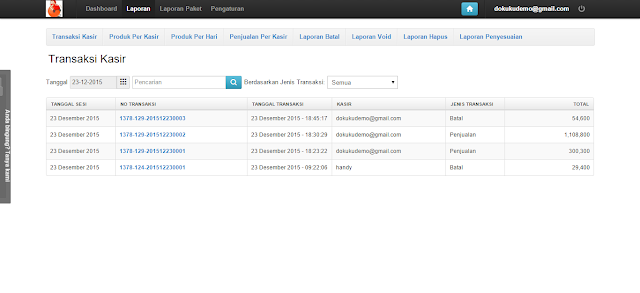
Untuk melihat jumlah transaksi penjualan di POS Dokuku anda dapat mengecek di Modul POS >> Laporan >> Transaksi Kasir
![]() |
| modul-pos-laporan-transaksi-kasir |
Diatas kita dapat melihat jumlah transaksi yang terjadi di dalam pos dengan statusnya seperti apa? 2 transaksi penjualan dan 1 transaksi penjualan yang batal.
![]() |
| Service charge : 48.000 |
![]() |
| Service charge 13.000 |
Analisa Dari Kondisi diatas untuk laporan pos di dokuku
Penjualan 1 : 300.300
Penjualan 2 : 1.108.800
Total : 1.409.100
Batal 1 : 54.600
Batal 2 : 29.400
Total : 84.000
2. Transaksi Produk Per Kasir
Melihat secara detail nilai transaksi per kasir dengan produk yang terjual Dengan total nilai penjualan sebelum pajak sebesar 1.281.000 dan setelah pajak adalah 1.409.100
![]() |
| produk-per-kasir |
3. Laporan Penjualan Per Kasir
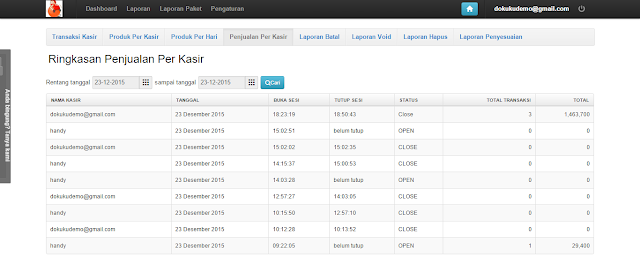
Berikut adalah laporan penjualan per kasir yang dapat dilihat dengan total 1.463.700 (sudah tutup sesi) dan 29.400 (belum tutup sesi) jika ditotal keseluruhan adalah 1.493.100
![]() |
| penjualan-per-kasir |
Analisa Dari Kondisi diatas untuk laporan pos di dokuku
Penjualan 1 : 300.300
Penjualan 2 : 1.108.800
Total : 1.409.100
Batal 1 : 54.600
Batal 2 : 29.400
Total : 84.000
Total Transaksi : 1.493.100
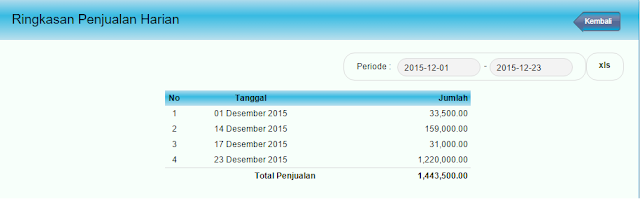
Bandingkan dengan Laporan Penjualan di Modul Penjualan
![]() |
| laporan-penjualan-harian |
Total penjualan yang tertera adalah 1.220.000 jika dikenakan pajak dan service charge maka akan mendapatkan nilai 1.493.100
Dengan rincian sebagai berikut :
1. Nilai Penjualan sebelum pajak dan service charge : 1.220.000
2. Service charge : 61.000
Total : 1.281.000
3. Pajak 10% maka : 128.100
Total Penjualan setelah service dan pajak : 1.493.100
Jadi kesimpulannya adalah
- Laporan POS adalah laporan yang menampilkan transaksi anda di kasir, baik transaksi penjualan, cancel, void, retur semua akan dicatat tanpa terkecuali.
- Nilai yang dicatat di dalam POS adalah nilai penjualan + Service Charge (jika ada) + Pajak (jika ada) alias nilai yang diterima oleh si kasir
- Jika anda membandingkan antara laporan transaksi kasir vs penjualan per kasir, pastikan di dalam laporan transaksi kasir anda memilih filter berdasarkan jenis transaksi penjualan saja. maka nilai transaksinya akan sama dengan penjualan per kasir.


